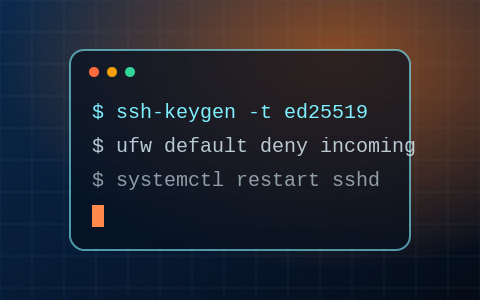
راهنمای عملی سختسازی (Hardening) سرور لینوکس
از بهروزرسانی خودکار و SSH فقط با کلید تا فایروال پیشفرضبسته، لاگگیری و پشتیبانگیری آزمودهشده؛ مراحل پایهٔ ایمنسازی یک سرور لینوکس.
نکات کلیدی
- سه کار پرتأثیر: وصلهکردن منظم، ورود فقط با کلید SSH و فایروال با سیاست پیشفرض رد.
- هر سرویس غیرضروری را خاموش کنید؛ پورت بسته نقطهٔ حمله نیست.
- پشتیبانی که بازیابیاش آزموده نشده، پشتیبان نیست.
سرور جدیدی که به اینترنت وصل میشود، ظرف چند دقیقه اولین تلاشهای ورود خودکار را میبیند. سختسازی یعنی کمکردن سطح حمله با مجموعهای از اقدامات ساده و تکرارپذیر. دستورها در این راهنما برای Debian و Ubuntu نوشته شدهاند؛ در توزیعهای دیگر نام بسته یا سرویس کمی فرق دارد. همیشه با یک نشست SSH باز و جایگزین کار کنید تا خودتان را بیرون نگذارید.
۱. وصلهکردن و بهروزرسانی خودکار
بیشتر نفوذهای موفق از آسیبپذیریهای شناختهشده و وصلهنشده میآیند. بهروزرسانیهای امنیتی را خودکار کنید و مدتی بعد وضعیتشان را بررسی کنید.
sudo apt update && sudo apt upgrade -y
sudo apt install -y unattended-upgrades
sudo dpkg-reconfigure -plow unattended-upgrades
sudo unattended-upgrade --dry-run --debug
۲. SSH فقط با کلید
ابتدا کلید عمومیتان را روی سرور بگذارید (ssh-copy-id) و ورود با کلید را امتحان کنید. سپس رمز عبور را غیرفعال کنید. در Ubuntu و Debian جدید، فایلهای پوشهٔ sshd_config.d پیش از بقیه خوانده میشوند و اولین مقدار معتبر برای هر گزینه برنده است؛ پس نام فایل را با عدد کوچک شروع کنید تا فایلهایی مثل ۵۰-cloud-init.conf آن را باطل نکنند.
# /etc/ssh/sshd_config.d/10-hardening.conf
PasswordAuthentication no
KbdInteractiveAuthentication no
PubkeyAuthentication yes
PermitRootLogin no
AllowUsers deploy
MaxAuthTries 3
LoginGraceTime 30
X11Forwarding no
sudo sshd -t && sudo systemctl reload ssh
sudo sshd -T | grep -E 'passwordauthentication|permitrootlogin'۳. فایروال با سیاست پیشفرض رد
اصل این است که همهچیز بسته باشد و فقط موارد لازم باز شود. با ufw سادهترین راه است؛ مهم است قاعدهٔ SSH را پیش از فعالسازی اضافه کنید. دستور limit تلاشهای پیدرپی را محدود میکند.
sudo ufw default deny incoming
sudo ufw default allow outgoing
sudo ufw limit 22/tcp
sudo ufw allow 443/tcp
sudo ufw enable
sudo ufw status verbose
اگر nftables را ترجیح میدهید، معادل آن چنین است:
# /etc/nftables.conf
table inet filter {
  chain input {
    type filter hook input priority 0; policy drop;
    iif lo accept
    ct state established,related accept
    ct state invalid drop
    ip protocol icmp accept
    ip6 nexthdr ipv6-icmp accept
    tcp dport { 22, 443 } accept
  }
  chain forward {
    type filter hook forward priority 0; policy drop;
  }
  chain output {
    type filter hook output priority 0; policy accept;
  }
}
یادآوری: کانتینرهای Docker قوانین خود را مستقیم در iptables میگذارند و ممکن است پورتهای منتشرشده از ufw عبور کنند؛ آنها را جداگانه بررسی کنید.
۴. محدودسازی تلاشهای ورود
با ورود فقط با کلید، حدسزدن رمز بیاثر است، ولی fail۲ban همچنان نویز لاگ و بار سرور را کم میکند و برای سرویسهای دیگر هم کاربرد دارد.
# /etc/fail2ban/jail.local
[sshd]
enabled  = true
maxretry = 5
findtime = 10m
bantime  = 1h
۵. کاربران و sudo با کمترین امتیاز
- برای هر فرد یک حساب جدا بسازید و حساب مشترک نداشته باشید.
- ورود مستقیم root را ببندید و با sudo کار کنید تا همهچیز ثبت شود.
- سرویسها را با کاربر اختصاصی و بدون پوستهٔ ورود اجرا کنید.
- قاعدههای sudo را با visudo و بهصورت دقیق، نه ALL، بنویسید.
۶. حداقلکردن سرویسها و پایش
ببینید چه چیزی روی کدام پورت گوش میدهد و آنچه لازم نیست را غیرفعال کنید. سپس لاگها و تغییر فایلهای حساس را پایش کنید.
sudo ss -tulpn
systemctl list-unit-files --state=enabled
sudo systemctl disable --now SERVICE_NAME
sudo journalctl -u ssh --since today
sudo apt install -y auditd
۷. پشتیبانگیری و آزمون بازیابی
پشتیبان باید خارج از همان سرور، رمزنگاریشده و در صورت امکان غیرقابلتغییر باشد. ابزاری مثل restic این کار را ساده میکند. مهمتر از خود پشتیبانگیری، بازیابی دورهای در یک مسیر آزمایشی است.
restic -r /srv/backup/repo backup /etc /var/www
restic -r /srv/backup/repo check
restic -r /srv/backup/repo restore latest --target /tmp/restore-testچکلیست راستیآزمایی
- بهروزرسانی خودکار فعال است و dry-run خطا ندارد.
- sshd -T نشان میدهد رمز عبور و ورود root غیرفعال است.
- ufw یا nftables سیاست پیشفرض رد دارد و فقط پورتهای لازم باز است.
- ss -tulpn هیچ سرویس ناشناسی را نشان نمیدهد.
- هر مدیر حساب جداگانه دارد و sudo ثبت میشود.
- آخرین بازیابی آزمایشی موفق، با تاریخ مشخص، ثبت شده است.